Shellyn yhdistäminen Optimaattiin — vaiheittainen kuvaohje
Kuvallinen ohje aloitusoppaan vaiheeseen 4. Käytä tätä, jos tarvitset tarkempaa opastusta laitteen yhteysasetuksiin tai yhteys ei onnistu.
Helpoin tapa: lisää laite Optimaatti-sovelluksella. Se täyttää laiteavaimen puolestasi — et kirjoita salasanaa lainkaan. Tämä kuvaohje on manuaaliseen tapaan, jos asetat Shellyn itse (Shelly-sovellus tai selain).
Mitä olet tekemässä
Shelly tarvitsee neljä yhdistämistietoa (palvelin, portti, käyttäjä, salasana), jotta se löytää Optimaatin. Kun tiedot on syötetty, Shelly osaa kertoa Optimaatille tilansa ja ottaa käskyjä vastaan. Shellyn asetuksissa tämä osio on nimeltään MQTT, mutta sinun ei tarvitse ymmärtää tekniikkaa sen takana.
Tarkista että sinulla on
- Shelly yhdistetty kotisi Wi-Fi-verkkoon (aloitusoppaan vaihe 3).
- Optimaatti-tili luotu ja yhdistämistiedot auki (aloitusoppaan vaihe 2).
- Neljä arvoa muistissa tai auki toisessa välilehdessä: palvelin, portti, käyttäjä, salasana.
Tapa 1: Shelly-sovelluksen kautta (suositus)
Helpoin ja nopein tapa. Toimii kaikilla uusilla Shelly-laitteilla.
- 1
Avaa laitteen asetukset
Shelly-sovelluksessa valitse laite listalta ja paina hammaspyöräkuvaketta tai `Settings`.
- 2
Siirry yhteysosioon
Asetusten valikosta etsi `MQTT` tai `Advanced → MQTT`. Sijainti voi vaihdella Shelly-mallin mukaan.
- 3
Kytke yhteys päälle
Laita `Enable MQTT` päälle. Näet nyt neljä kenttää: palvelin, käyttäjä, salasana ja mahdollisesti SSL-kytkin.
- 4
Syötä neljä tietoa
Kopioi jokainen kenttä Optimaatin yhdistämistiedoista täsmälleen sellaisena kuin se näkyy. Älä lisää välilyöntejä. Jos Shelly pyytää SSL-valintaa, kytke se päälle.
- 5
Tallenna
Paina `Save settings` tai `Apply`. Shelly käynnistää yhteyden uudelleen.
- 6
Odota 30–60 sekuntia
Laite yhdistyy Optimaattiin. Palaa Optimaattiin ja avaa Laitteet-sivu — laitteen pitäisi ilmestyä sinne automaattisesti.
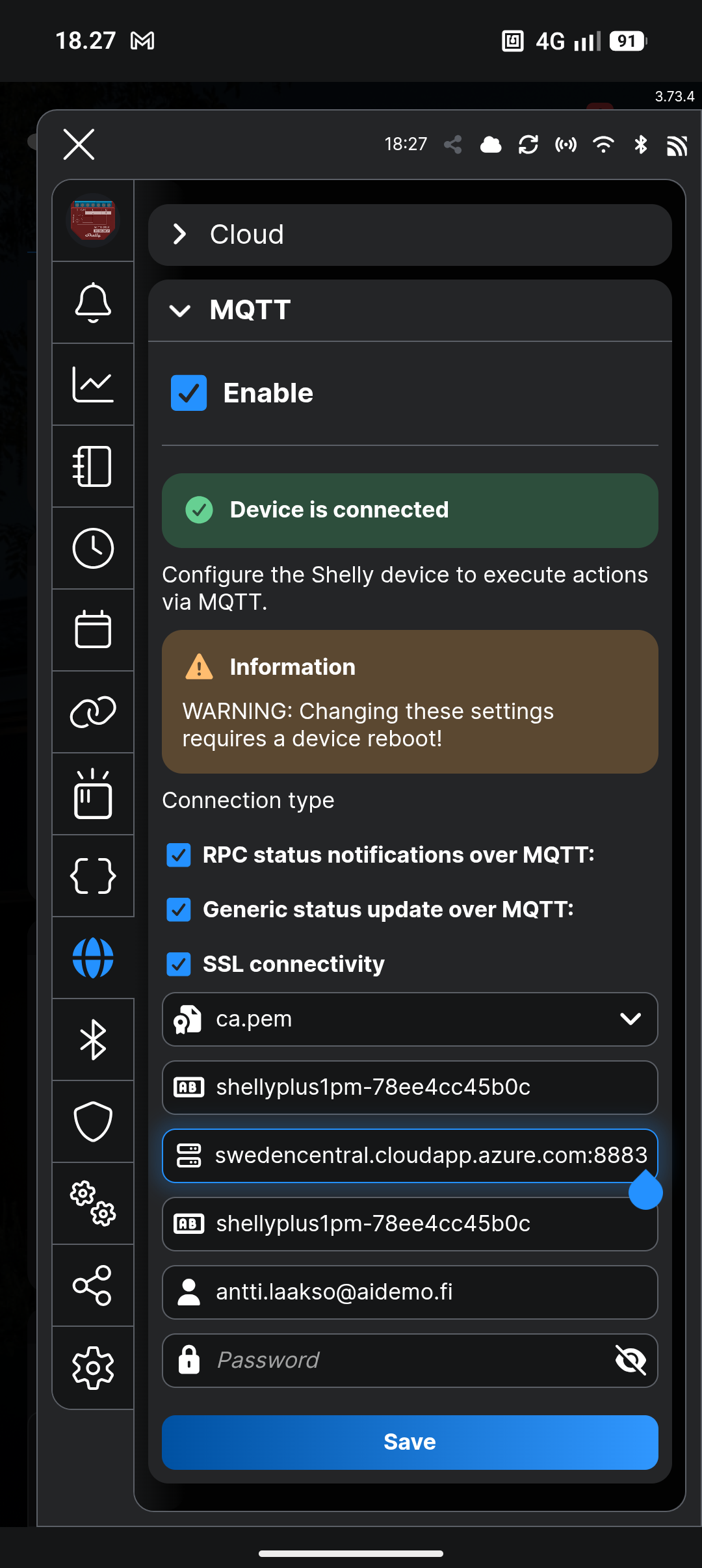
Kuvasta kannattaa tarkistaa:
- 11. Avaa laitteen asetukset Shelly-sovelluksessa valitse laite listalta ja paina hammaspyöräkuvaketta tai `Settings`.
- 22. Siirry yhteysosioon Asetusten valikosta etsi `MQTT` tai `Advanced → MQTT`. Sijainti voi vaihdella Shelly-mallin mukaan.
- 33. Kytke yhteys päälle Laita `Enable MQTT` päälle. Näet nyt neljä kenttää: palvelin, käyttäjä, salasana ja mahdollisesti SSL-kytkin.
- 44. Syötä neljä tietoa Kopioi jokainen kenttä Optimaatin yhdistämistiedoista täsmälleen sellaisena kuin se näkyy. Älä lisää välilyöntejä. Jos Shelly pyytää SSL-valintaa, kytke se päälle.
Näytä selaimen kautta tehtävä edistyneempi tapa
Tapa 2: Selaimen kautta
Käytä tätä vain jos Shelly-sovellus ei löydä asetuksia tai haluat tarkistaa yksityiskohdat.
- Selvitä Shellyn IP-osoite: se löytyy Shelly-sovelluksen laitetiedoista (Device info → IP) tai reitittimesi laitelistasta.
- Avaa selaimessa `http://<IP-osoite>` (esim. `http://192.168.1.50`).
- Mene yhteysasetuksiin (`Settings → MQTT`).
- Kytke yhteys päälle (`Enable MQTT`) ja laita `SSL connectivity` päälle.
- Syötä samat neljä tietoa kuin Tapa 1:ssä.
- Paina `Save settings`.
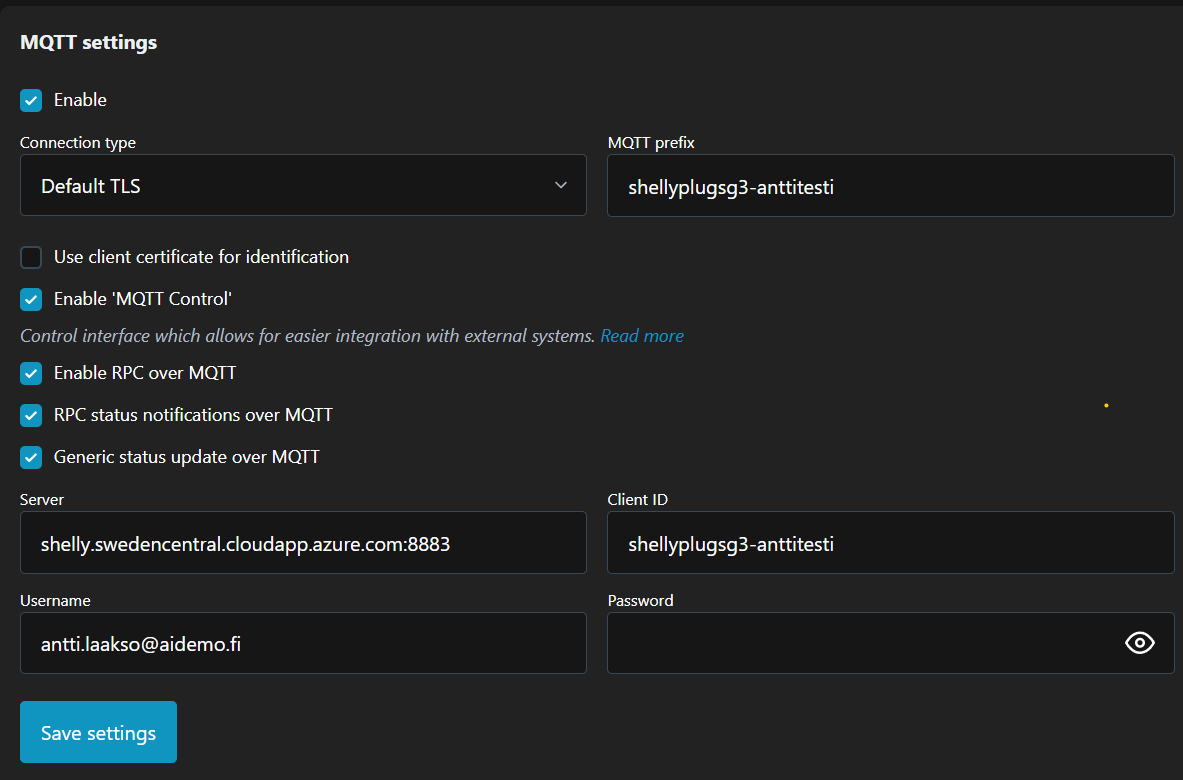
Kuvasta kannattaa tarkistaa:
- 11. Selvitä Shellyn IP-osoite: se löytyy Shelly-sovelluksen laitetiedoista (Device info → IP) tai reitittimesi laitelistasta.
- 22. Avaa selaimessa `http://<IP-osoite>` (esim. `http://192.168.1.50`).
- 33. Mene yhteysasetuksiin (`Settings → MQTT`).
- 44. Kytke yhteys päälle (`Enable MQTT`) ja laita `SSL connectivity` päälle.
Neljän kentän tarkistus
Jos yhteys ei onnistu, käy läpi nämä yksi kerrallaan:
Näyttää tältä: `shelly.swedencentral.cloudapp.azure.com:8883`. Joissain malleissa palvelin ja portti ovat eri kentissä — syötä silloin palvelin ilman `:portti`-osaa ja portti erikseen.
Yleensä `8883` (TLS-salattu). Ei koskaan `1883` ilman erillistä ohjetta.
Sähköpostiosoite, jolla rekisteröidyit Optimaattiin.
Kopioi arvo Optimaatin Laiteavain-sivulta täsmälleen. Lähtötilassa laiteavain on sama kuin tilisi salasana, mutta voit halutessasi vaihtaa sen erilliseksi Optimaatissa — kirjautumiseen se ei vaikuta.
Yleisimmät virheet
- Välilyönti salasanassa
Kun kopioit salasanan, liitä se ensin tekstieditoriin ja varmista ettei alussa tai lopussa ole välilyöntiä. Tämä on ylivoimaisesti yleisin syy.
- Väärä portti
Portti 8883 on TLS-salattu, 1883 avoin. Jos valitset avoimen portin TLS-asetuksen kanssa (tai päinvastoin), yhteys ei muodostu.
- TLS/SSL pois päältä
Monissa Shelly-malleissa on erillinen `SSL connectivity` tai `Use TLS` -kytkin. Kytke se päälle.
- Salasana vanhentunut
Jos generoit Optimaatissa uuden salasanan, vanha lakkaa toimimasta. Palaa Optimaattiin, kopioi uusin ja syötä uudelleen Shellylle.
- Väärä käyttäjä
Käyttäjätunnus on sama sähköposti, jolla kirjaudut Optimaattiin. Ei Shelly-sovelluksen sähköposti.
Toimiiko nyt?
Kun kaikki on oikein, näet nämä merkit:
- Shelly-sovelluksen yhteysnäkymässä näkyy `Connected` tai vihreä pallo.
- Optimaatin Laitteet-sivulla laite ilmestyy 1–2 minuutissa.
- Laitteen tila päivittyy Optimaatissa — voit avata ja sulkea sen sovelluksesta.
Seuraava vaihe
Kun laite näkyy Optimaatissa, jatka aloitusoppaan vaiheeseen 5.
Edelleen jumissa?
Jos et saa yhteyttä toimimaan näillä ohjeilla, katso koko vianmääritysohje tai ota yhteyttä tukeen.
Vinkki: pidä Optimaatin Yhdistämistiedot-sivu auki toisessa välilehdessä niin voit kopioida arvoja nopeasti.