Näin pääset alkuun
Yksi Shelly, kolme osaa, noin 10 minuuttia. Tämä opas vie sinut alusta loppuun niin, että ensimmäinen säästö alkaa jo huomenna.
Lataa Optimaatti-sovellus
Optimaatti on saatavilla iPhonelle App Storesta ja Androidille Google Playsta. Lataa sovellus, rekisteröidy ilmaiseksi ja aloita laitteiden lisääminen alla olevien ohjeiden mukaan.
Voit myös käyttää Optimaattia suoraan selaimessa millä tahansa laitteella — sovellusta ei ole pakko asentaa.
Tarkista nämä ennen aloitusta
- Sähköposti auki: tarvitset sen Optimaatti-tilin rekisteröintiin.
- Shelly-laite asennettuna: laite on paikallaan ja virroissa. Sähköasennusta vaativien mallien asennukseen käytä aina valtuutettua sähköasentajaa.
- Optimaatti-sovellus puhelimessa: uudemmat Shellyt lisätään suoraan sillä Bluetoothilla. Shelly-sovellusta tarvitset vain vaihtoehtoisessa Wi-Fi-tavassa (vanhemmat laitteet).
- Kotisi Wi-Fi-salasana: puhelimesi on samassa verkossa, johon Shelly liitetään.
Aloita yhdellä laitteella — vaikka lämminvesivaraajalla tai sähkölämmittimellä. Niistä säästö alkaa nopeimmin. Kun ensimmäinen toimii, muut on helppo lisätä.
Sähköturvallisuus
Jos Shellyn asennus vaatii sähköasennuksen, käytä aina valtuutettua sähköasentajaa. Pistorasiaan kytkettävät mallit voit asentaa itse.
Optimaatti-tili
Luot tilin ja saat omat laitteen yhdistämistiedot.
- 1
Rekisteröidy
OptimaattiLuo ilmainen tili, jotta saat omat yhdistämistiedot.
- Avaa `https://app.optimaatti.fi` puhelimella tai tietokoneella.
- Paina `Rekisteröidy` ja syötä sähköpostisi sekä salasana.
- Vahvista sähköposti klikkaamalla sinulle lähetettyä linkkiä.
- Kirjaudu sisään.
Pidä selain auki — jatkat samalta sivulta vaiheeseen 2.
- 2
Kopioi yhdistämistiedot
OptimaattiNeljä tietoa kertovat Shellylle, miten se löytää Optimaatin.
- Avaa valikosta sivu `Yhdistämistiedot`.
- Näet neljä kenttää: palvelinosoite, portti, käyttäjätunnus ja salasana.
- Kopioi tiedot talteen tai pidä sivu auki toisessa välilehdessä.
- Käytä arvoja täsmälleen sellaisina kuin ne näkyvät.
Yhdistämistiedot-sivu näyttää palvelimen, portin, käyttäjätunnuksen ja salasanan yhdessä näkymässä. Kuvasta kannattaa tarkistaa:
- 11. Avaa valikosta sivu `Yhdistämistiedot`.
- 22. Näet neljä kenttää: palvelinosoite, portti, käyttäjätunnus ja salasana.
- 33. Kopioi tiedot talteen tai pidä sivu auki toisessa välilehdessä.
Salasana näytetään vain tällä sivulla. Kopioi se heti muistiin — voit aina generoida uuden, jos se hukkuu.
Edistyneelle: mitä nämä tiedot ovat
Kyseessä on laitteen yhteystunnus. Taustalla käytetään MQTT-yhteyttä, mutta käytännössä kopioit vain palvelimen, portin, käyttäjän ja salasanan. Useat Shellyt voivat käyttää samoja tunnuksia — laitekohtainen client-id erottelee ne automaattisesti. Portti 8883 käyttää TLS-salausta (suositus), 1883 on avoin yhteys.
Liitä Shelly
Helpoiten Bluetoothilla — tai manuaalisesti vanhemmille laitteille.
- 3
Lisää Shelly puhelimella (Bluetooth)
OptimaattiHelpoin tapa uudemmille Shellyille (Gen2, Gen3, Gen4). Optimaatti-sovellus antaa Wi-Fi-tunnukset ja yhteyden Optimaattiin kerralla — et tarvitse erillistä Shelly-sovellusta etkä vaihda puhelimen Wi-Fi-verkkoa. Jos käytät tätä, ohita askel 4 ja siirry askeleeseen 5.
- Avaa Optimaatti-sovellus ja aloita uuden laitteen lisäys.
- Valitse "Lisää Shelly puhelimella" (Bluetooth-tapa).
- Varmista, että Shelly on virrassa ja lähellä puhelinta — sovellus etsii sen automaattisesti.
- Valitse laite listalta ja syötä kotisi Wi-Fi-verkon nimi ja salasana.
- Paina "Yhdistä laite". Yhteys Optimaattiin täytetään automaattisesti.
- Laite käynnistyy, liittyy Wi-Fiin ja ilmestyy Optimaatin laitelistaan noin 20 sekunnissa.
Bluetooth-tapa vaatii Shelly Gen2:n tai uudemman ja että puhelimen Bluetooth on päällä.
Vanhempi laite (Gen1)? Liitä ensin Wi-Fiin Shelly-sovelluksella
Avaa Shelly-sovellus, paina "Add Device" ja seuraa ohjattua käyttöönottoa. Valitse oma Wi-Fi-verkkosi ja syötä sen salasana. Kun laite näkyy Shelly-sovelluksen laitelistassa, jatka askeleeseen 4 ja syötä Optimaatin yhteystiedot. - 4
Vaihtoehto: yhdistä Optimaattiin manuaalisesti
Shelly-sovellusVain manuaaliselle Wi-Fi-tavalle (vanhemmat laitteet). Jos lisäsit laitteen askeleessa 3 Bluetoothilla, se on jo yhteydessä — ohita tämä ja siirry askeleeseen 5.
- Avaa Shelly-sovelluksessa laitteen asetukset.
- Etsi yhteysosio (`MQTT`) ja laita se päälle.
- Syötä vaiheesta 2 kopioidut tiedot: palvelin, portti, käyttäjä ja salasana.
- Tarkista ettei kentissä ole ylimääräisiä välilyöntejä.
- Tallenna. Shelly yhdistyy Optimaattiin muutamassa sekunnissa.
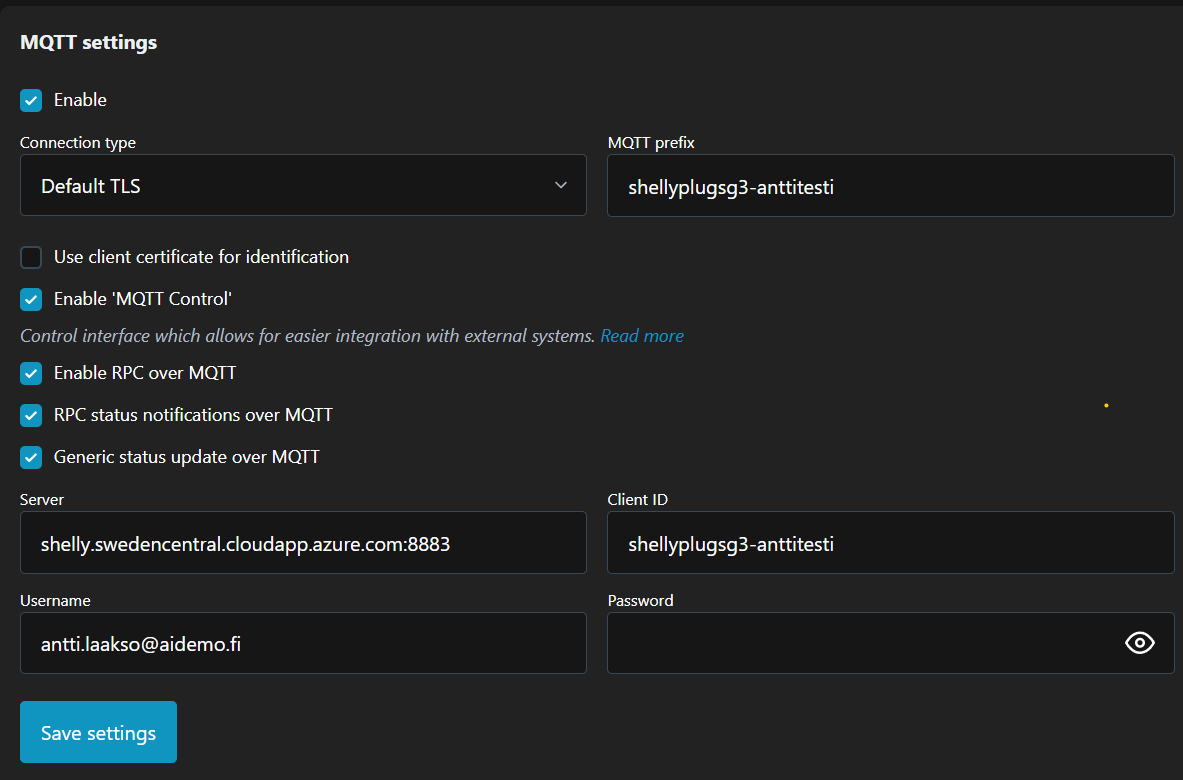
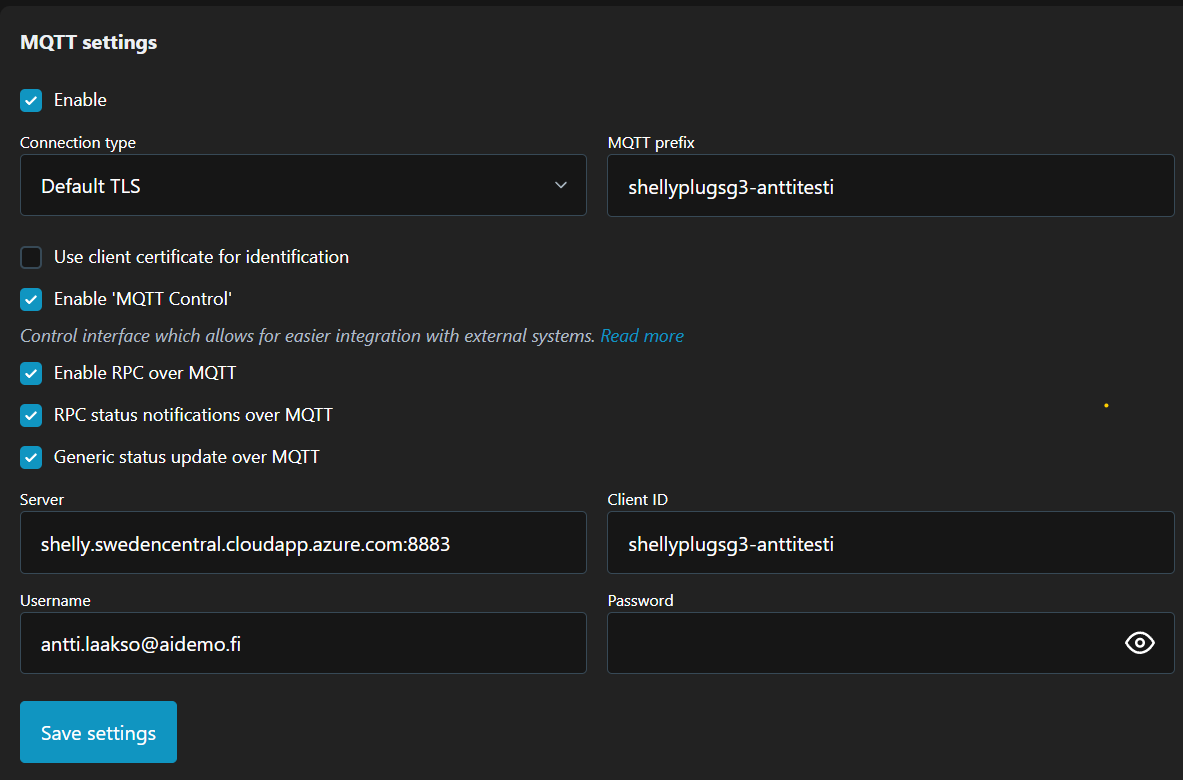
Kopioi yhdistämistiedot Optimaatista Shellyn asetuksiin. Käytä tietoja täsmälleen sellaisina kuin ne näkyvät. Kuvasta kannattaa tarkistaa:
- 11. Avaa Shelly-sovelluksessa laitteen asetukset.
- 22. Etsi yhteysosio (`MQTT`) ja laita se päälle.
- 33. Syötä vaiheesta 2 kopioidut tiedot: palvelin, portti, käyttäjä ja salasana.
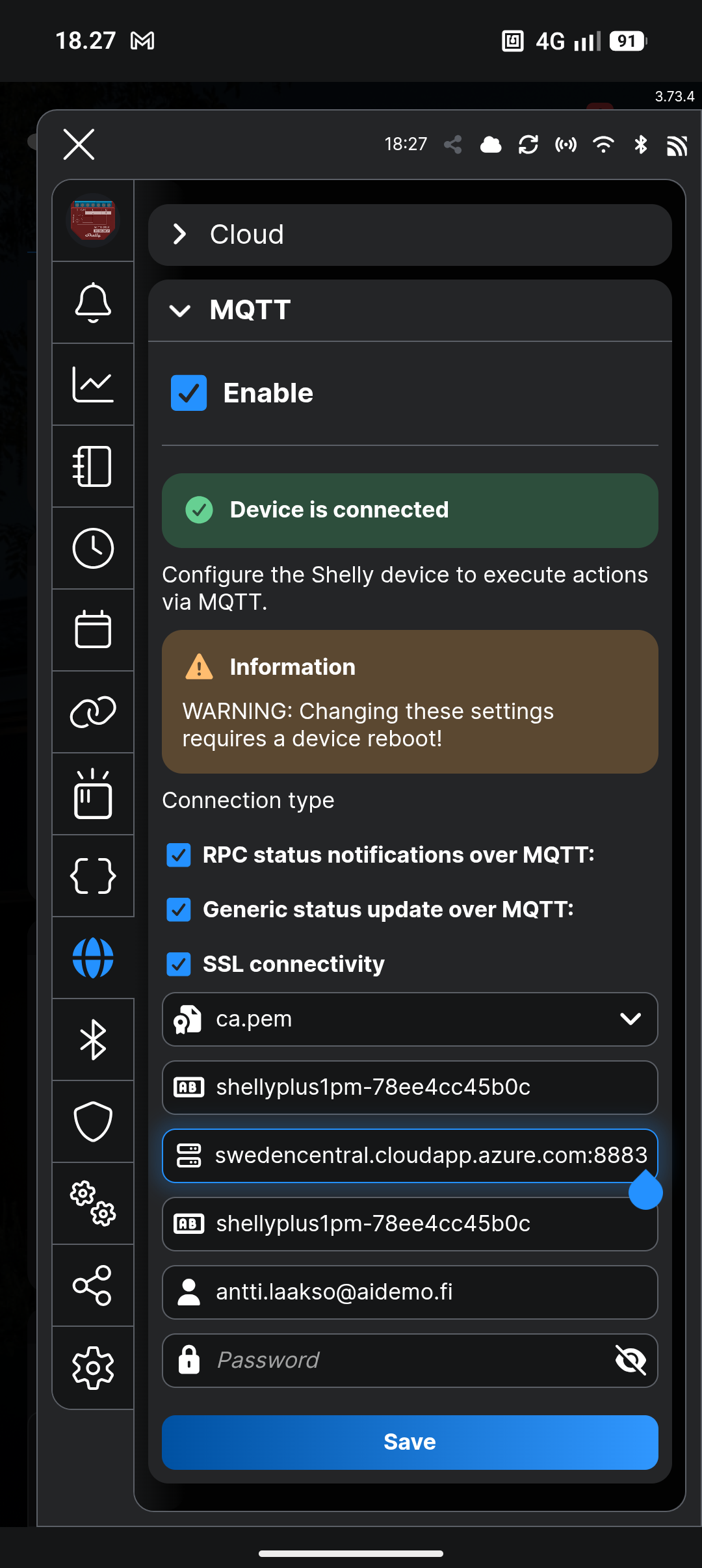
Shelly-sovelluksen yhteysnäkymä. Samat neljä tietoa. Kuvasta kannattaa tarkistaa:
- 11. Avaa Shelly-sovelluksessa laitteen asetukset.
- 22. Etsi yhteysosio (`MQTT`) ja laita se päälle.
- 33. Syötä vaiheesta 2 kopioidut tiedot: palvelin, portti, käyttäjä ja salasana.
Avaa kuvallinen vaiheittainen ohjeJos tallennus ei onnistu tai yhteys katkeaa heti, tarkista ettet kopioinut välilyöntiä salasanan perään — se on yleisin syy.
Edistyneelle: selaimen kautta (vaihtoehto)
Voit myös avata Shellyn web-käyttöliittymän suoraan selaimella laitteen IP-osoitteella. Asetukset löytyvät kohdasta Settings → MQTT. Tätä tapaa tarvitaan lähinnä erikoistilanteissa — sovelluksen kautta on helpompaa. - 5
Tarkista että laite näkyy
OptimaattiKun yhdistäminen onnistuu, laite ilmestyy Optimaattiin automaattisesti.
- Palaa Optimaattiin ja avaa `Laitteet`-sivu.
- Odota 1–2 minuuttia. Laite ilmestyy listaan automaattisesti.
- Anna laitteelle kuvaava nimi: esimerkiksi `Lämminvesivaraaja` tai `Saunan kiuas`.
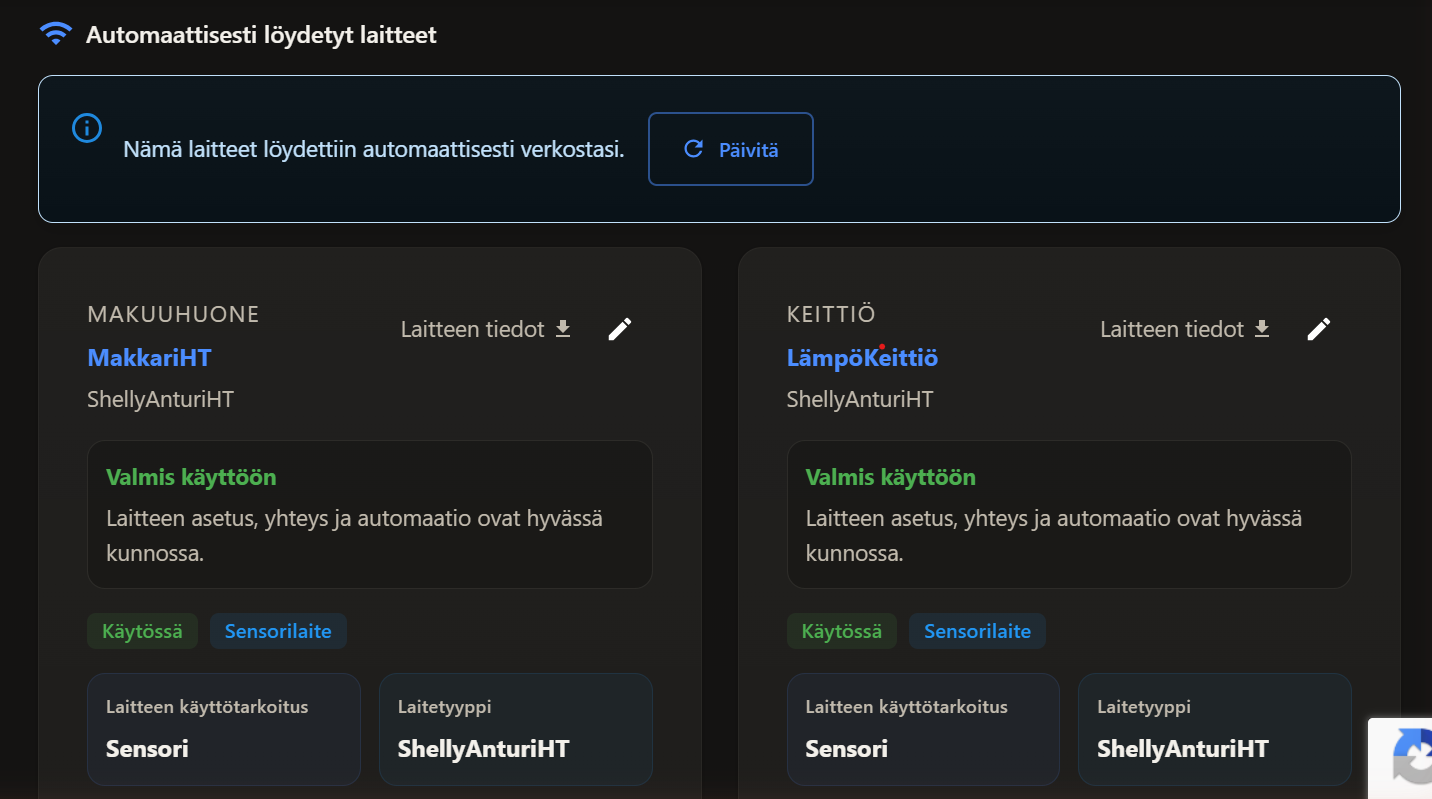
Laitteet-sivu näyttää kaikki yhdistetyt Shellyt omilla korteillaan. Kuvasta kannattaa tarkistaa:
- 11. Palaa Optimaattiin ja avaa `Laitteet`-sivu.
- 22. Odota 1–2 minuuttia. Laite ilmestyy listaan automaattisesti.
- 33. Anna laitteelle kuvaava nimi: esimerkiksi `Lämminvesivaraaja` tai `Saunan kiuas`.
Jos laite ei ilmesty 5 minuutissa, yleisin syy on salasanan kirjoitusvirhe. Palaa vaiheeseen 4 ja tarkista kenttien sisältö.
Ensimmäinen säästö
Kerro mitä laite ohjaa ja valitse sääntö.
- 6
Kerro mitä laite ohjaa
OptimaattiLaitetyyppi auttaa Optimaattia ehdottamaan sopivat asetukset.
- Avaa laitteen tiedot listalta ja paina `Muokkaa`.
- Valitse laitetyyppi: varaaja, lämmitin, valojen ohjaus tai muu.
- Jos laite mittaa sähkönkulutusta, ota mittaus käyttöön — näet kulutuksen Kustannukset-sivulla.
- Tallenna.
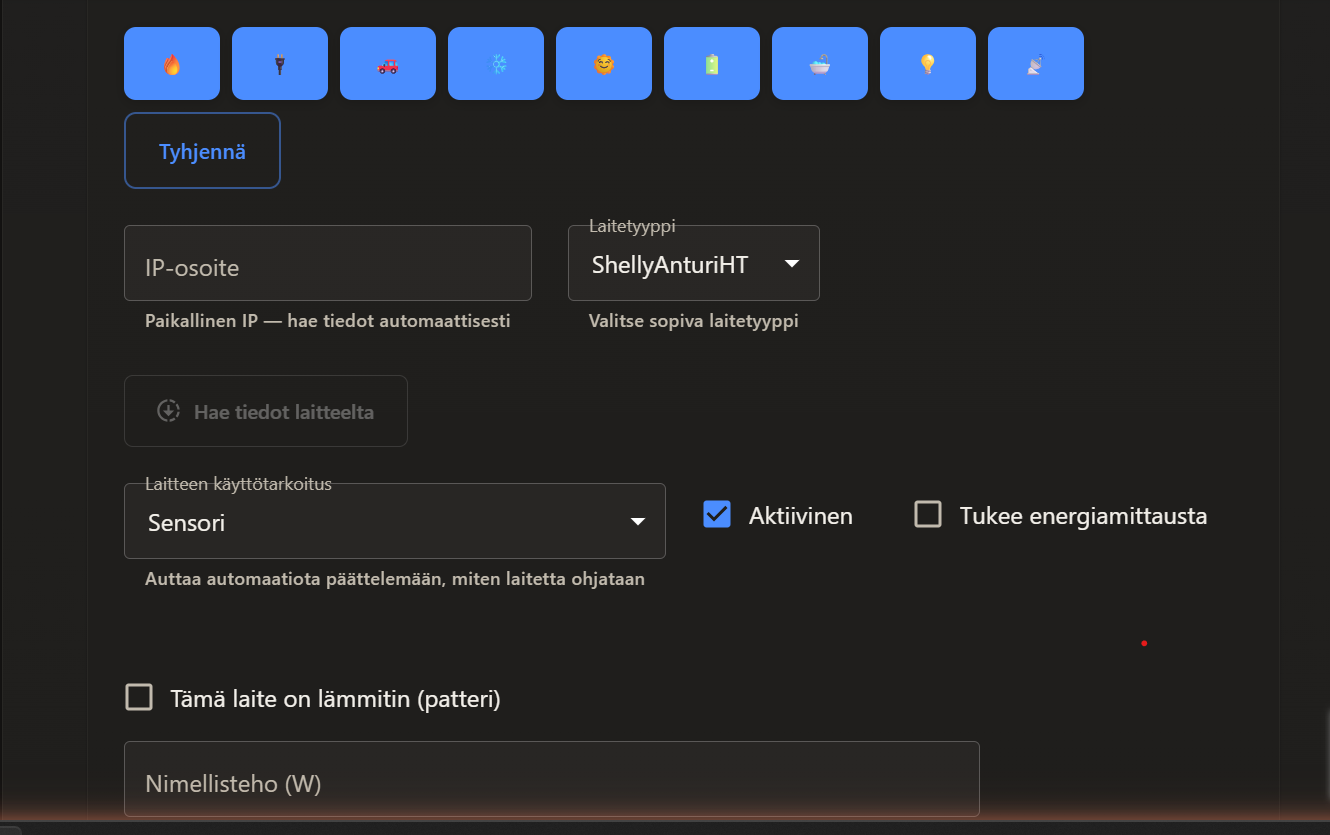
Laitteen muokkausnäkymä: valitse laitetyyppi ja ota sähkömittaus käyttöön tarvittaessa. Kuvasta kannattaa tarkistaa:
- 11. Avaa laitteen tiedot listalta ja paina `Muokkaa`.
- 22. Valitse laitetyyppi: varaaja, lämmitin, valojen ohjaus tai muu.
- 33. Jos laite mittaa sähkönkulutusta, ota mittaus käyttöön — näet kulutuksen Kustannukset-sivulla.
- 7
Luo ensimmäinen sääntö
OptimaattiNyt laitat säästön päälle.
- Avaa `Säännöt` ja paina `Luo uusi sääntö`.
- Valitse juuri lisäämäsi laite.
- Aloita helpolla mallilla: `Halvimmat tunnit` siirtää kulutuksen automaattisesti edullisimpiin hetkiin.
- Tallenna sääntö. Näet aikajanasta milloin laite on päällä.
- Voit koska tahansa ohittaa automaation ja ohjata laitetta käsin.
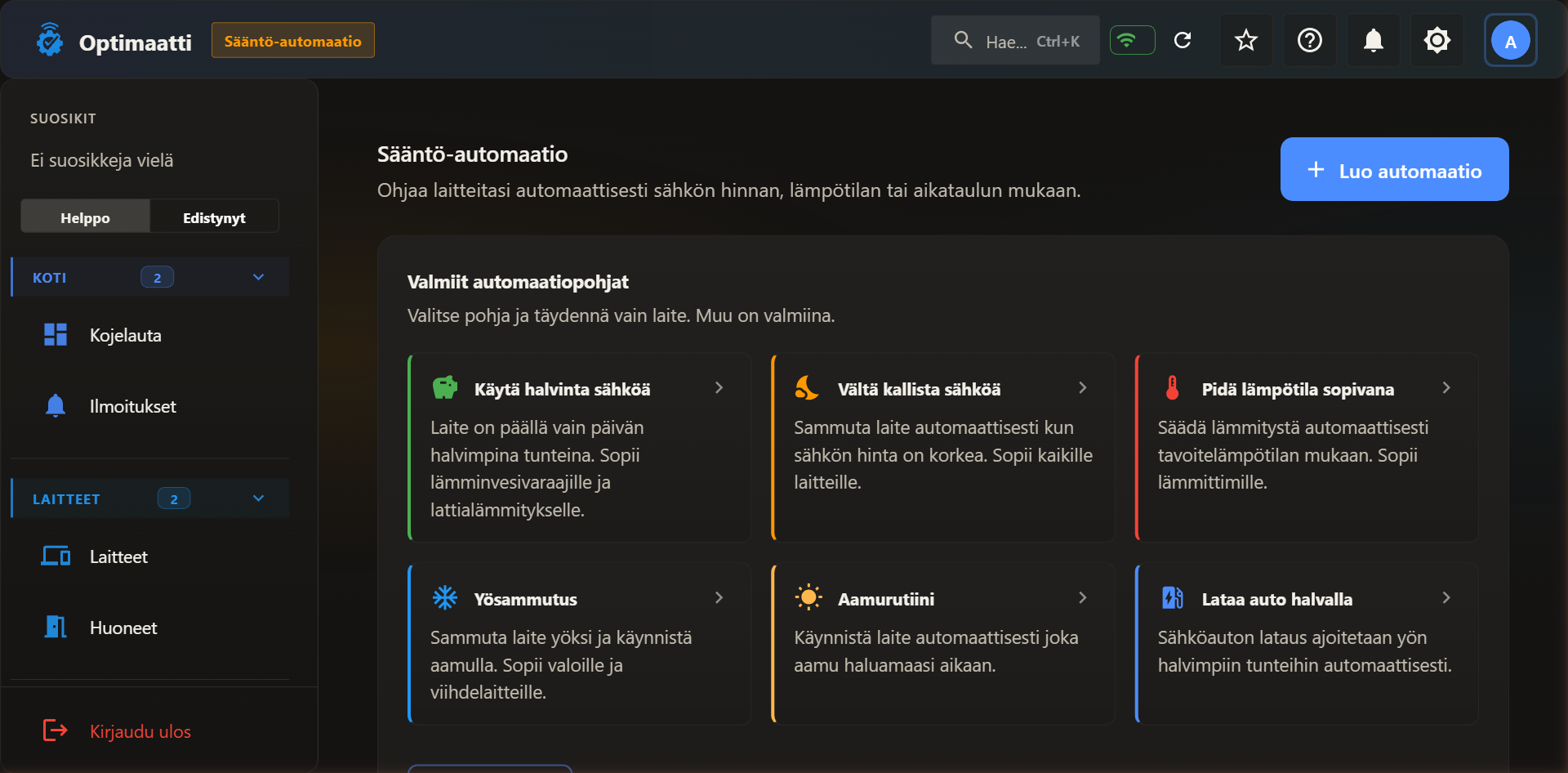
Valmiit pohjat: `Käytä halvinta sähköä`, `Vältä kallista sähköä`, `Pidä lämpötila sopivana` ja muita. Kuvasta kannattaa tarkistaa:
- 11. Avaa `Säännöt` ja paina `Luo uusi sääntö`.
- 22. Valitse juuri lisäämäsi laite.
- 33. Aloita helpolla mallilla: `Halvimmat tunnit` siirtää kulutuksen automaattisesti edullisimpiin hetkiin.
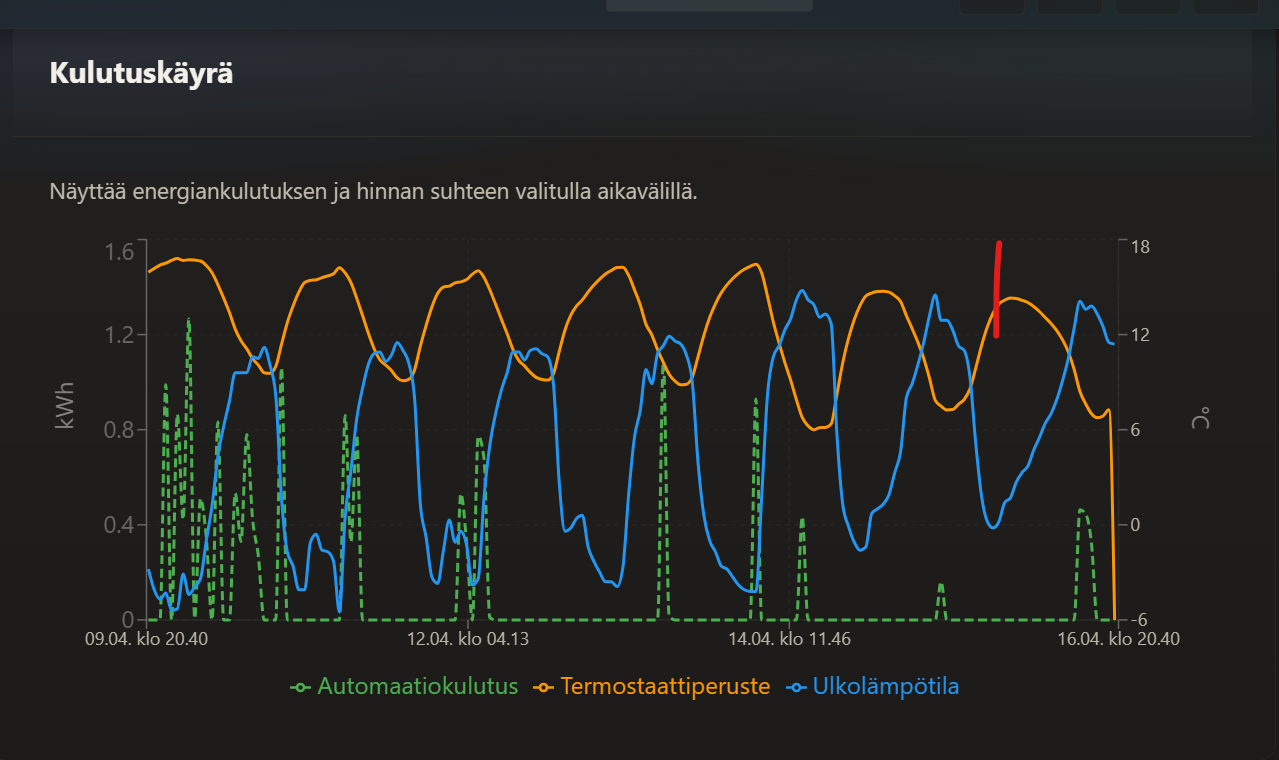
Kulutuskäyrä näyttää automaation, termostaattiperusteen ja ulkolämpötilan yhdessä — siitä näet milloin säästö syntyy. Kuvasta kannattaa tarkistaa:
- 11. Avaa `Säännöt` ja paina `Luo uusi sääntö`.
- 22. Valitse juuri lisäämäsi laite.
- 33. Aloita helpolla mallilla: `Halvimmat tunnit` siirtää kulutuksen automaattisesti edullisimpiin hetkiin.
Ensimmäinen säännön malli kannattaa valita laitetyypin mukaan — varaajalle ja sähkölämmittimelle `Halvimmat tunnit` sopii lähes aina.
Valmista — olet asettanut ensimmäisen säästön!
Optimaatti ohjaa nyt Shellyäsi halvimpien tuntien mukaan. Ensimmäinen säästö näkyy Kustannukset-sivulla parin päivän päästä.
Jumissa?
Kolme yleisintä ongelmaa ja nopeat ratkaisut:
- Laite ei yhdistyTarkista salasana (yleisin syy) ja että olet samassa Wi-Fi-verkossa.
- Yhteys pätkiiTarkista, että yhteyden portti on oikein - yleensä 8883 (TLS).
- Sääntö ei aktivoiduTarkista laitteen kellonaika ja aikavyöhyke Shelly-sovelluksesta.