Aloitusopas
Aloita yhdellä laitteella ja yhdellä säännöllä. Kun tämä toimii, muun kodin lisääminen on helppoa.
Mitä tarvitset ennen aloitusta
- Turvallinen asennus: jos laite vaatii sähköasennusta, käytä aina sähköasentajaa.
- Wi-Fi valmiina: puhelin tai tietokone on samassa kotiverkossa, johon Shelly liitetään.
- Sähköposti käytössä: pääset avaamaan rekisteröinnin mahdollisen vahvistusviestin.
- Aloita pienesti: ota käyttöön ensin yksi laite, esimerkiksi lämminvesivaraaja tai yksi lämmitin.
Mitä tässä oppaassa tapahtuu
- luot tilin ja kopioit MQTT-tiedot valmiiksi
- liität Shellyn kotiverkkoon ja avaat laitteen asetukset
- kytket MQTT:n päälle ja tarkistat, että laite näkyy Optimaatissa
- teet ensimmäisen automaation ja testaat, että kaikki toimii
Jos jokin menee pieleen
Useimmat ongelmat johtuvat väärästä Wi-Fi-verkosta, kirjoitusvirheestä MQTT-tiedoissa tai siitä, ettei laite ole vielä ehtinyt yhdistyä. Tarkemmat korjaukset löydät vianmäärityksestä.
Luo Optimaatti-tili
Tiliä tarvitaan, jotta saat MQTT-tiedot ja näet laitteet Optimaatissa.
- Avaa `https://app.optimaatti.fi` puhelimella tai tietokoneella.
- Valitse `Rekisteröidy` ja luo tunnus sähköpostilla.
- Avaa mahdollinen vahvistusviesti sähköpostista.
- Kirjaudu sisään ja pidä selain auki seuraavia vaiheita varten.
Kopioi MQTT-tiedot talteen
Shelly tarvitsee nämä tiedot, jotta se osaa lähettää tiedot Optimaattiin.
- Avaa Optimaatista sivu `MQTT-tunnukset`.
- Pidä näkyvissä neljä kenttää: host, portti, käyttäjätunnus ja salasana.
- Kopioi tiedot valmiiksi tai pidä sivu auki toisessa välilehdessä.
- Älä muuta arvoja itse. Käytä juuri niitä tietoja, jotka Optimaatti näyttää.
Liitä Shelly kotisi Wi-Fiin
Tavoite on yksinkertainen: saat Shellyn samaan verkkoon kuin puhelimesi tai tietokoneesi.
- Kytke Shelly virtoihin ohjeiden mukaan.
- Avaa Shelly App ja seuraa sen ohjattua käyttöönottoa. Tämä on helpoin tapa.
- Valitse oma kotiverkkosi ja syötä Wi-Fi-salasana.
- Jos et käytä Shelly Appia, yhdistä ensin Shellyn omaan verkkoon ja avaa selaimessa `http://192.168.33.1`.
- Kun yhteys onnistuu, Shelly siirtyy kotiverkkoosi.
Avaa Shellyn asetukset selaimessa
Seuraavaksi tarvitset laitteen oman asetussivun, jotta voit liittää sen Optimaattiin.
- Etsi Shelly Appista tai reitittimen laitelistasta Shellyn IP-osoite.
- Avaa selaimeen osoite `http://<Shellyn IP-osoite>`.
- Jos sivu ei avaudu, varmista että olet samassa Wi-Fi-verkossa kuin Shelly.
- Kun asetussivu näkyy, voit siirtyä MQTT-asetuksiin.
Täytä MQTT-tiedot Shellyyn
Tässä vaiheessa kerrot Shellylle, miten se löytää Optimaatin.
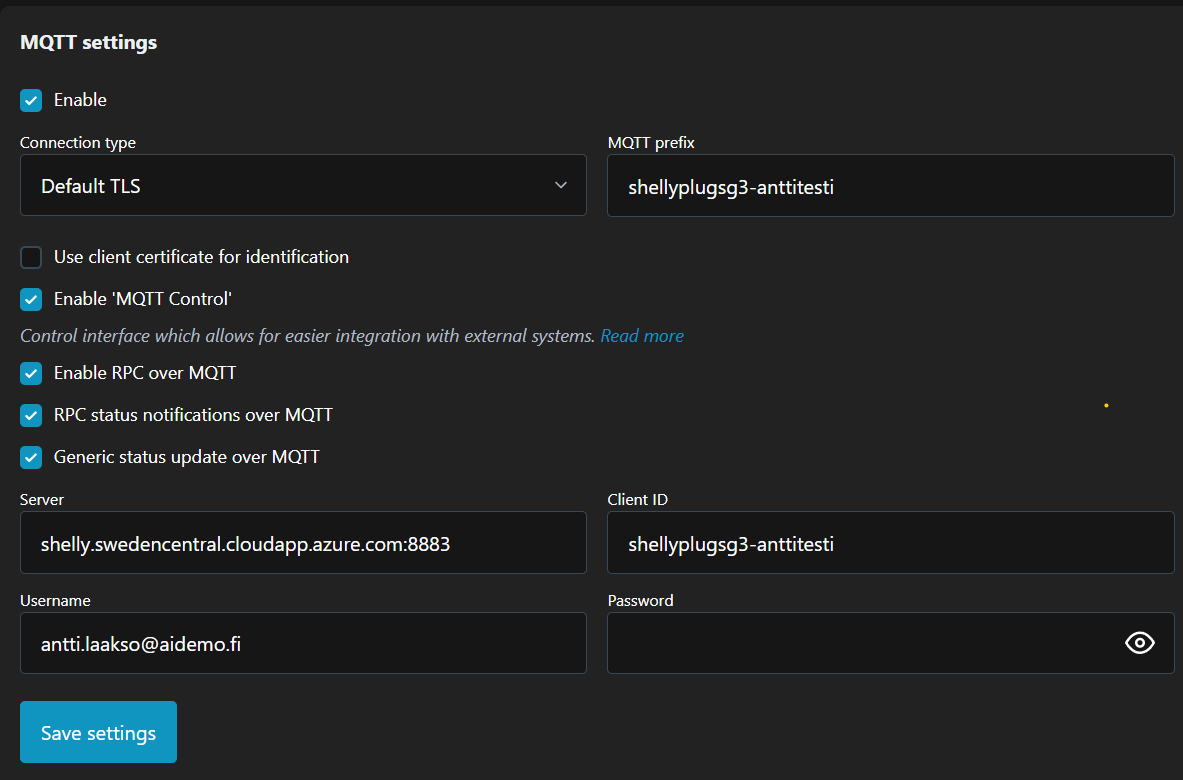
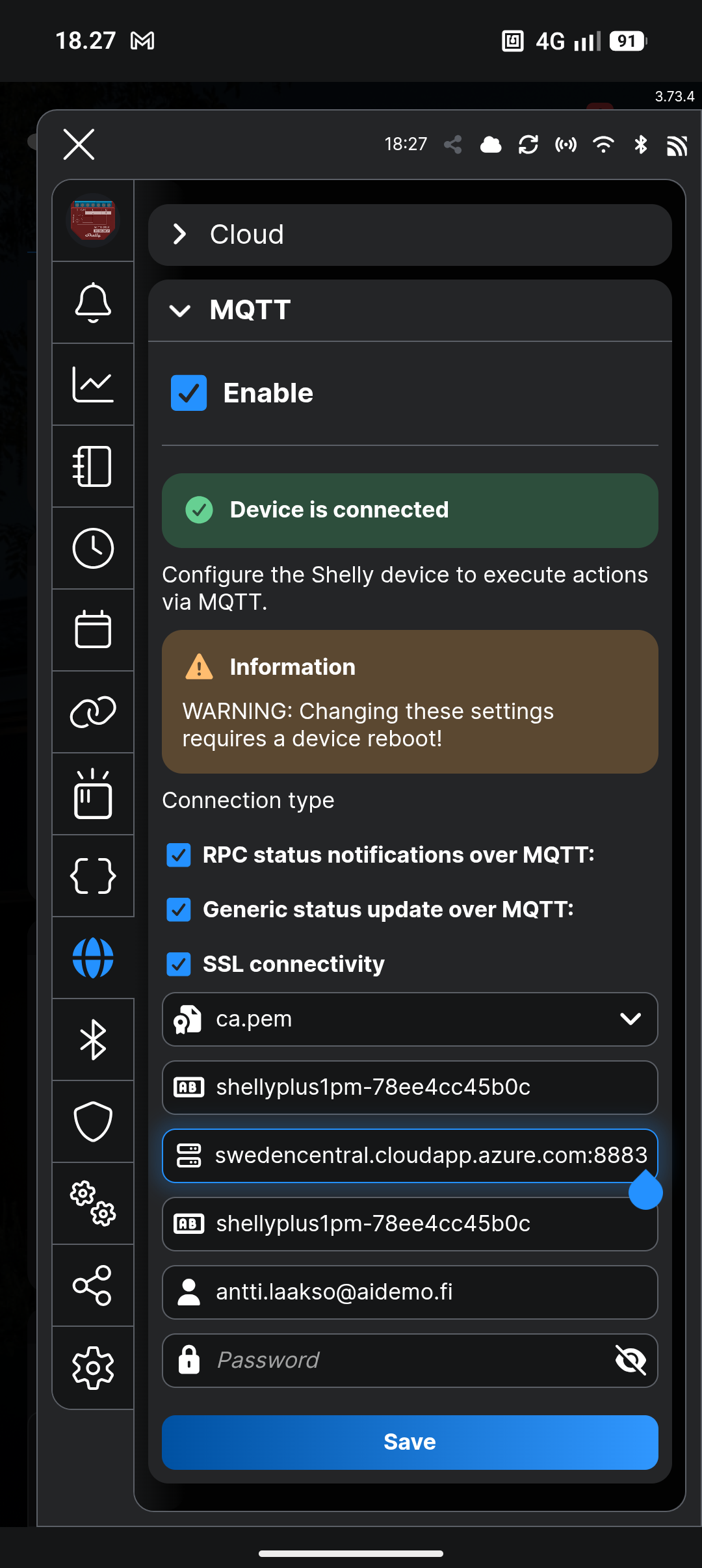
- Avaa Shellyn asetuksista kohta `MQTT` ja laita MQTT päälle.
- Kopioi Optimaatista host, portti, käyttäjätunnus ja salasana oikeisiin kenttiin.
- Tarkista erityisen huolellisesti, ettei kentissä ole kirjoitusvirheitä tai ylimääräisiä välilyöntejä.
- Tallenna asetukset ja odota, että Shelly muodostaa yhteyden.
Varmista, että laite näkyy Optimaatissa
Nyt tarkistetaan, että yhteys toimii oikeasti.
- Palaa Optimaattiin ja avaa `Laitteet`.
- Odota hetki. Yhteyden muodostuminen voi kestää noin 1-2 minuuttia.
- Kun laite näkyy listassa, anna sille selkeä nimi kuten `Lämminvesivaraaja`.
- Jos laite ei näy, tarkista MQTT-tiedot ja avaa tarvittaessa vianmääritys.
Täydennä laitteen tärkeimmät tiedot
Tämä auttaa raportointia ja automaatiota toimimaan oikein.
- Avaa laitteen muokkaus.
- Valitse laitetyyppi ja käyttötarkoitus mahdollisimman oikein.
- Jos laite mittaa energiaa, ota energiamittaus käyttöön.
- Jos ohjaat lämmitystä, täytä myös laitteen teho ja mahdollinen lämpötila-anturi.
Luo ensimmäinen automaatio
Nyt annat Optimaatille luvan ohjata laitetta halvoille tunneille.
- Avaa `Säännöt` ja valitse `Luo uusi sääntö`.
- Valitse juuri lisäämäsi laite.
- Aloita helpolla mallilla, esimerkiksi `halvimmat tunnit`.
- Tallenna sääntö ja tarkista aikajanasta, että laitteelle muodostui ohjaus.
Lisää valinnaiset parannukset
Kun peruskäyttöönotto toimii, voit tehdä järjestelmästä vielä varmemman ja fiksumman.
- Ota offline-ajastus käyttöön, jos haluat aikataulun toimivan myös yhteyskatkoissa.
- Lisää seuraavaksi toinen laite vasta, kun ensimmäinen toimii varmasti.
- Jos ohjaat lämmitystä, tutustu myöhemmin myös MPC-ohjaukseen erillisestä ohjeesta.
Tarvitsetko apua?
Jos kohtaat ongelmia, katso vianmääritysohjeita tai ota yhteyttä.